

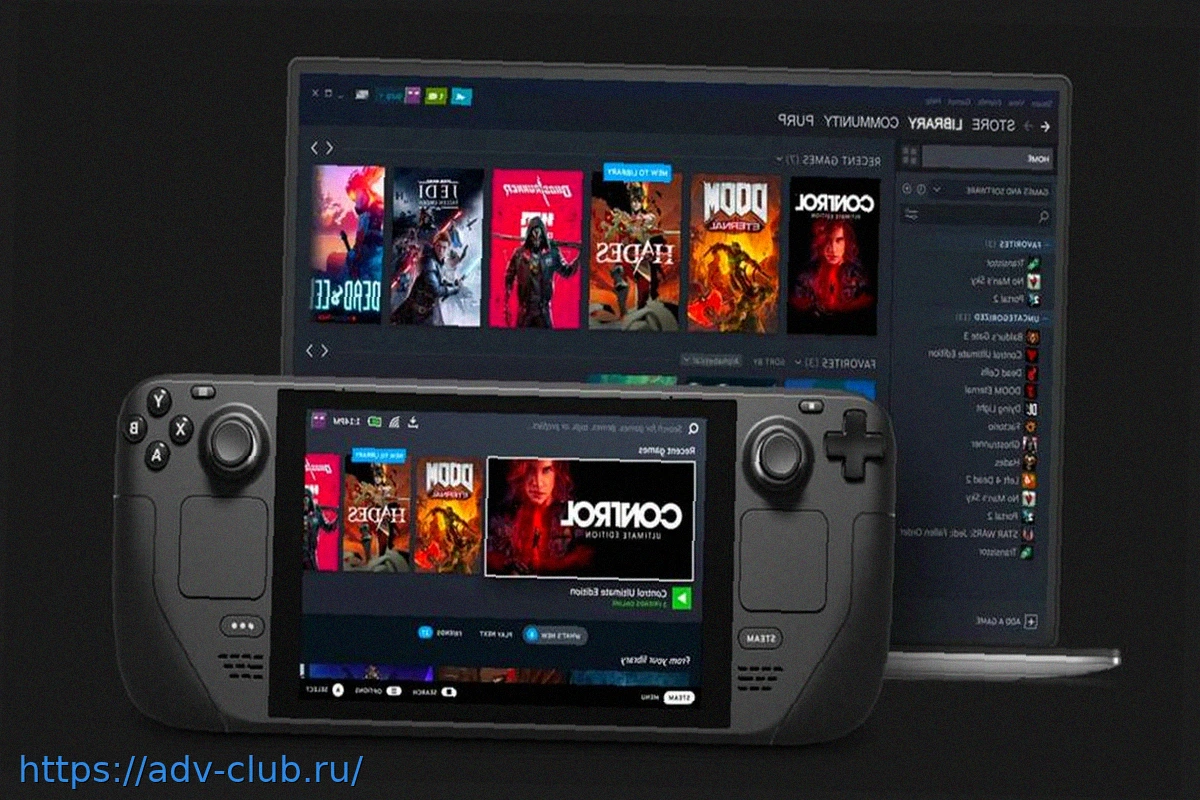
Si eres un entusiasta de los videojuegos y del sistema operativo Linux, probablemente hayas oído hablar de la Steam Deck, la consola portátil de Valve basada en Linux. Pero, ¿sabías que puedes recrear una experiencia similar en tu propio PC con Linux? Gracias a proyectos de código abierto como Proton y Gamescope, es posible disfrutar de tus juegos de Windows en Linux con una interfaz optimizada, similar a la de la Steam Deck.
Steam, la popular plataforma de distribución de videojuegos, ha dado pasos significativos para hacer que los juegos de PC sean accesibles en sistemas operativos alternativos a Windows. Aunque la gran mayoría de los jugadores de Steam utilizan Windows, el porcentaje de usuarios de Linux, aunque menor, es significativo y está creciendo, en parte gracias al desarrollo de herramientas como Proton. Proton es una capa de compatibilidad basada en Wine que permite ejecutar miles de juegos de Windows en Linux de manera fluida.
Para lograr una experiencia de juego cercana a la de la Steam Deck en un PC con Linux, dos componentes clave son esenciales: Proton y Gamescope. Proton se encarga de la compatibilidad de los juegos, permitiendo que títulos diseñados para Windows funcionen en Linux. Por otro lado, Gamescope es un administrador de ventanas desarrollado por Valve que optimiza la experiencia visual, minimiza la latencia y mejora el rendimiento general de los juegos, imitando la interfaz y funcionalidades de la Steam Deck.
Convierte tu PC con Linux en tu Propia Steam Deck
La idea de tener tu propia «Steam Deck» en tu PC con Linux es factible. Si bien no es tan sencillo como comprar la consola y encenderla, es una alternativa viable para aquellos que prefieren el ecosistema Linux o desean experimentar con la interfaz de Valve sin adquirir hardware adicional. El proceso implica la instalación y configuración de las herramientas mencionadas.
Proton, que está basado en Wine, permite emular las partes necesarias de Windows sin la sobrecarga de un sistema operativo completo, lo que resulta en un menor consumo de recursos. Esto es crucial para el rendimiento de los juegos. Incluso Apple ha adoptado tecnologías similares en su Game Porting Toolkit para facilitar la portabilidad de juegos de Windows a sus plataformas.
Gamescope, por su parte, actúa como el intermediario entre el juego, tu tarjeta gráfica y tu pantalla. Optimiza la resolución, el rendimiento a pantalla completa y la compatibilidad, haciendo que la experiencia de juego en Linux sea lo más cercana posible a la de una consola dedicada. Es un componente fundamental para emular la experiencia de la Steam Deck.
Ventajas de la Experiencia Steam Deck en Linux
Para obtener una experiencia de juego comparable a la de la Steam Deck o la futura Steam Machine, tienes varias opciones. La más directa es instalar SteamOS en un PC compatible. Otra alternativa, como ya se mencionó, es utilizar distribuciones Linux que ya vengan optimizadas o configurar tu sistema actual añadiendo elementos como Proton y Gamescope. Simplemente instalar Steam en Linux es un primer paso, pero añadir Gamescope ofrece un control y una mejora de rendimiento significativos, haciendo que jugar sea más fácil y fluido.
Requisitos para Instalar Gamescope
Aunque Gamescope teóricamente puede instalarse en cualquier distribución Linux, algunas son más recomendables que otras. Dado que Valve basa SteamOS en Arch Linux, utilizar esta distribución o una similar como Ubuntu o Fedora puede facilitar el proceso. Gamescope es compatible principalmente con el sistema gráfico Wayland, que es el predeterminado en Arch Linux y adoptado por muchas otras distribuciones. También puede funcionar en entornos X11 a través de Xwayland.
En cuanto al hardware, no hay requisitos específicos, pero una buena tarjeta gráfica (GPU) es fundamental para disfrutar de los juegos. Gamescope es compatible con la mayoría de las GPUs de NVIDIA y AMD, y gracias a su compatibilidad con Vulkan, también puede funcionar con tarjetas gráficas Intel.
Cómo Instalar Gamescope en tu PC
La forma más recomendada de instalar Gamescope es a través de la terminal. A continuación, se presentan los comandos para Ubuntu (y sus derivados como Debian) y Arch Linux (y derivados como Manjaro):
En Ubuntu, Debian y distribuciones similares:
- Actualiza tus paquetes:
sudo apt-get update(osudo apt update) - Instala Gamescope:
sudo apt-get install gamescope(osudo apt install gamescope) - Verifica la instalación:
gamescope --help | head -n 5
En Arch Linux, Manjaro y distribuciones similares:
- Instala Gamescope:
sudo pacman -S gamescope - Verifica la instalación:
gamescope --help | head -n 5
Para otras distribuciones como Fedora u openSUSE, puedes encontrar instrucciones específicas buscando en línea. También puedes compilar Gamescope desde su código fuente consultando la página de Valve en GitHub.
Cómo Usar Gamescope con Steam
Una vez instalado Gamescope, puedes empezar a aprovechar sus beneficios integrándolo con Steam. La forma más sencilla es añadir comandos de Gamescope a los parámetros de inicio de tus juegos en Steam:
- Abre la aplicación Steam en tu PC con Linux.
- Ve a tu Biblioteca de juegos.
- Haz clic derecho en el juego que deseas jugar y selecciona Propiedades.
- En la sección General, busca Parámetros de inicio.
- Introduce el comando de Gamescope deseado.
- Cierra la ventana de Propiedades e inicia el juego.
Aquí tienes algunos ejemplos de comandos de Gamescope que puedes usar (adaptándolos a tus necesidades):
- Escalar un juego de 720p a 1440p con escalado entero:
gamescope -h 720 -H 1440 -S integer -- %command% - Limitar un juego a 30 FPS con V-Sync activado:
gamescope -r 30 -- %command% - Abrir un juego a 1080p y escalarlo a una ventana ultrapanorámica de 3440×1440 en pantalla completa con bandas laterales:
gamescope -w 1920 -h 1080 -W 3440 -H 1440 -b -- %command%
Puedes consultar todas las opciones disponibles de Gamescope ejecutando gamescope --help en la terminal. Algunas de las opciones más comunes incluyen:
-
-Wy-H: Resolución de Gamescope. -
-wy-h: Resolución del juego. -
-r: Límite de FPS para el juego. -
-F fsr: Aplica escalado con AMD Fidelity FX Super Resolution 1.0. -
-F nis: Aplica escalado con NVIDIA Image Scaling v1.0.3. -
-S integer: Aplica escalado entero. -
-S stretch: Escala el juego para llenar la ventana. -
-b: Crea una ventana de juego sin borde. -
-f: Crea una ventana de juego a pantalla completa.
Con estos pasos, puedes transformar tu PC con Linux en una máquina de juegos potente y disfrutar de una experiencia optimizada similar a la de la Steam Deck.