

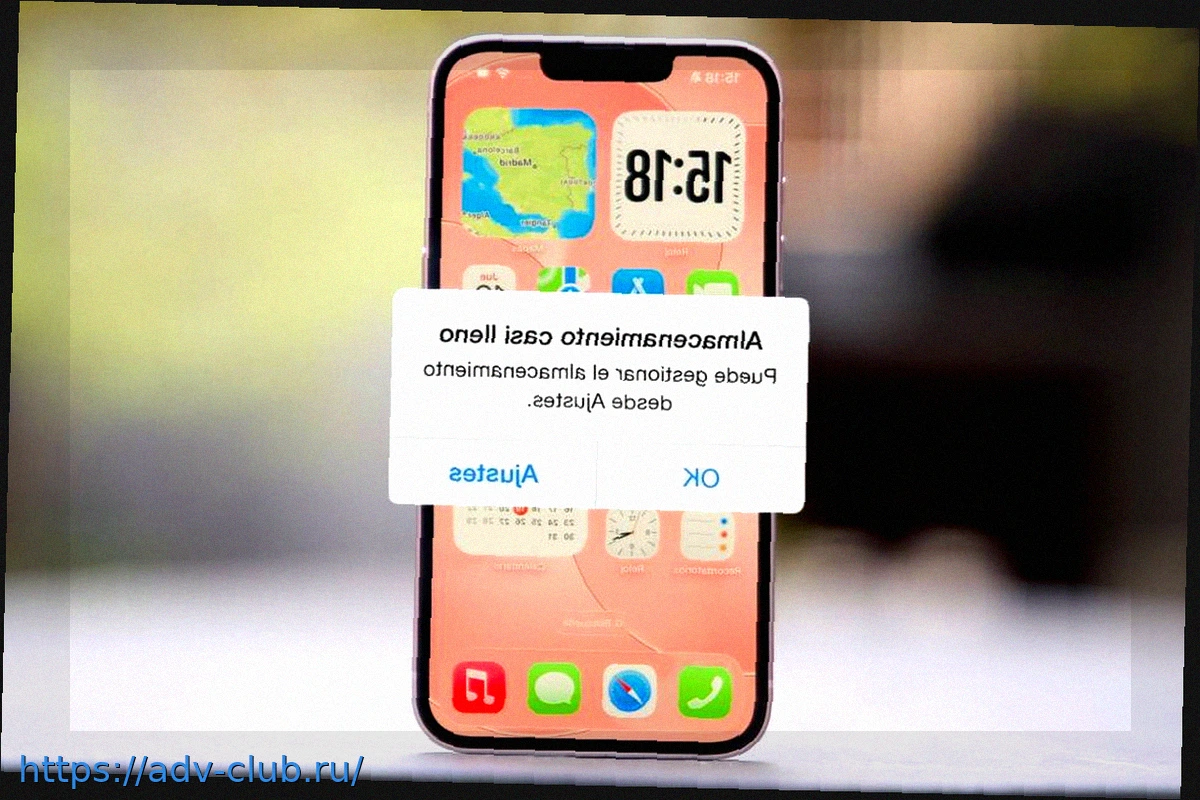
Tener un iPhone con poca capacidad de almacenamiento puede ser una fuente constante de frustración, obligándote a eliminar fotos, aplicaciones o archivos con frecuencia. Después de meses lidiando con esta tediosa tarea en mi propio iPhone, descubrí un método sorprendente que me permitió liberar 50 GB de espacio de una sola vez, y no es una exageración.
Este ingenioso truco no requiere ninguna aplicación o servicio externo y es compatible con cualquier modelo de iPhone, sin importar la versión de iOS instalada. Sin embargo, para aplicarlo con éxito, es fundamental cumplir con algunos requisitos previos.
El principal requisito es disponer de una cuenta de iCloud donde almacenar tus fotos, vídeos y otros archivos en la nube. Y no, la solución no consiste simplemente en contratar más espacio en iCloud. De hecho, yo ya era suscriptor del servicio de Apple desde hace años. A pesar de que mis imágenes se subían a la nube, la memoria de mi iPhone seguía constantemente llena.
Esto se debe a un problema habitual en los dispositivos iPhone: la sincronización de iCloud a veces no funciona como debería. El sistema, aunque carga las imágenes a la nube, a menudo las mantiene almacenadas también en el dispositivo, incluso cuando la opción de sincronización de fotos está activada. Esta duplicidad hace que las fotos ocupen espacio tanto en el almacenamiento interno del teléfono como en iCloud. Aquí es donde interviene el truco: existe una manera eficaz de eliminar esas imágenes locales del iPhone que ya están respaldadas en iCloud. A continuación, te explicamos cómo hacerlo paso a paso.
Pasos para liberar almacenamiento en tu iPhone con este truco
Primero, asegúrate de tener una copia de seguridad reciente y verifica que tus imágenes se hayan sincronizado correctamente con iCloud. Puedes hacerlo visitando icloud.com desde otro dispositivo, iniciando sesión y comprobando tu Galería.
Luego, en tu iPhone, dirígete a Ajustes > [Tu nombre] > iCloud. Selecciona la opción ‘Fotos’ y desactiva la casilla ‘Sincronizar este iPhone’. Confirma la acción; las fotos desaparecerán de la aplicación en tu dispositivo, pero seguirán accesibles en iCloud.
Una vez completados estos pasos, deberás restablecer tu iPhone a su configuración de fábrica. Para ello, ve a Ajustes > General > Transferir o Restablecer iPhone > Borrar contenido y ajustes. Confirma y espera a que el dispositivo se restaure. Finalmente, configura tu iPhone iniciando sesión con la misma cuenta de iCloud. Asegúrate de que la sincronización de fotos en iCloud esté activada y permite que las imágenes se enlacen de nuevo. Notarás una reducción significativa del espacio ocupado por la aplicación Fotos en los ajustes de almacenamiento.
En mi experiencia, la aplicación Fotos ocupaba 60 GB antes de aplicar este método (incluso con iCloud activado). Tras seguir estos pasos, su tamaño se redujo drásticamente a menos de 10 GB.