


Canva se ha consolidado como una de las aplicaciones más descargadas y una herramienta fundamental en el diseño gráfico para todos los públicos. Permite desde editar fotografías y crear logotipos hasta diseñar infografías, diagramas y contenido para redes sociales, incluso edición de vídeo. En este artículo, nos enfocaremos en cómo utilizar Canva para elaborar presentaciones, una de sus funciones más demandadas. Aunque crear una presentación básica es sencillo, lograr un resultado verdaderamente impactante requiere dedicación.
Las presentaciones son un formato de comunicación que ha perdurado por décadas, similar al correo electrónico o el PDF. Son una vía esencial para estructurar y comunicar ideas de manera visualmente atractiva, buscando impresionar y persuadir a una audiencia. Ya sean presenciales o digitales, en vivo o grabadas, las presentaciones son una parte ineludible de la vida, ya sea en el ámbito académico, profesional (reuniones, capacitaciones), o en eventos personales y creativos. La necesidad de dominarlas es constante.
Este formato ha encontrado un eco significativo en el entorno digital, siendo la base de webinars, cursos online y carruseles en redes sociales como YouTube, Instagram, LinkedIn y TikTok. Dada la alta competencia en este espacio, aunque Canva facilita enormemente la creación de presentaciones, conseguir que estas sean verdaderamente exitosas y destaquen requerirá un esfuerzo adicional.
Descubre las Capacidades de Canva para Presentaciones

Los creadores de Canva lo describen como una herramienta de diseño y publicación online que democratiza el diseño, permitiendo a cualquier persona crear y publicar contenido visual. Es una plataforma intuitiva y accesible. Para la creación de presentaciones con Canva, dispondrás de:
- Más de mil tipos de diseños, abarcando diversas modalidades de presentaciones.
- Acceso a más de 1.6 millones de plantillas gratuitas.
- Una vasta biblioteca con más de 4.7 millones de fotos, vídeos, audios y otros recursos gráficos sin costo.
- Funcionalidades para añadir animaciones, transiciones y elementos interactivos a las diapositivas.
- Opción de modo de presentación sin conexión.
- Capacidad para grabar tu propia voz, útil para narrar vídeos de presentación o añadir una voz en off.
- Herramientas de colaboración que permiten trabajar en una presentación con hasta 10 personas simultáneamente.
- Al finalizar, la presentación se guarda automáticamente en línea o puede exportarse en formatos como PPTX, PDF, JPG y PNG.
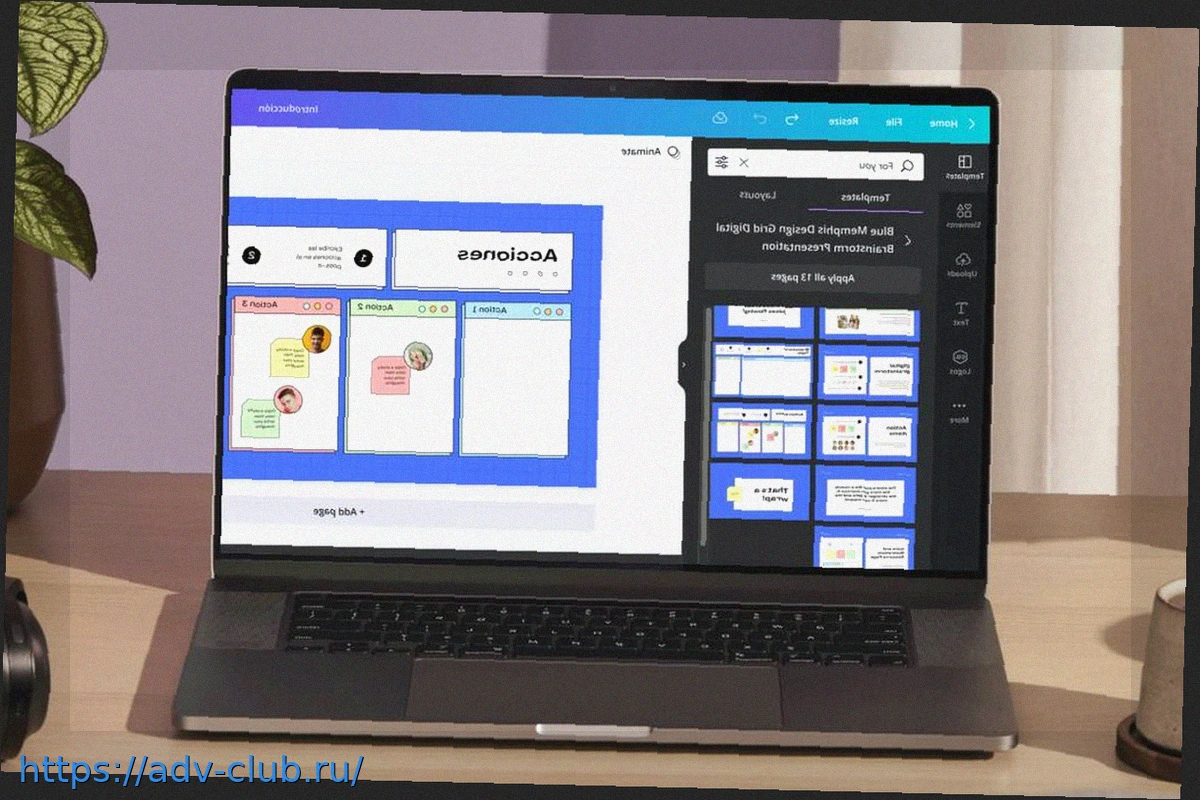
Más allá de la riqueza de sus recursos, Canva sobresale por su editor modular e intuitivo, estructurado en columnas. La vista previa ocupa el área central y más extensa, mientras que todos los elementos necesarios para la creación se encuentran en la columna izquierda, organizados por secciones y subsecciones. Añadir un elemento es tan sencillo como arrastrar y soltar; y la posibilidad de ver cómo queda la presentación en cualquier momento facilita un diseño eficiente.
Estrategias Clave para Diseñar Presentaciones Exitosas con Canva

Antes de sumergirte en la creación de presentaciones con Canva, es fundamental conocer algunos principios básicos que garantizarán su éxito. Aunque no es una ciencia exacta, la aplicación de estos consejos te ayudará a construir presentaciones más claras, atractivas y eficaces:
- Una idea por diapositiva: Mantén tus presentaciones concisas y directas. Menos texto potencia el impacto visual.
- Regla del 6 x 6: Se sugiere un máximo de 6 líneas de texto por diapositiva y 6 palabras por línea para asegurar que la audiencia escuche, no solo lea.
- Jerarquía visual: Emplea diferentes tamaños de fuente para establecer una clara distinción entre títulos, subtítulos y el cuerpo del texto.
- Diseño y colores coherentes: Limita la paleta de colores y mantenla uniforme a lo largo de toda la presentación. La consistencia visual es clave.
- Imágenes de calidad: Opta por imágenes nítidas, relevantes y que aporten valor al mensaje, evitando aquellas pixeladas o genéricas. Complementa con gráficos si es necesario.
- Empieza con un gancho: Captura la atención de tu audiencia en los primeros 30 segundos con una pregunta, un dato interesante o una breve anécdota.
- Diseña para tu público: Enfoca tu diseño en las características y necesidades de tu audiencia para mantener su interés y evitar distracciones.
- La importancia de ensayar: Si la presentación es en vivo, practica para controlar el tiempo y la fluidez. Grábate para autoanalizarte y mejorar.
- Lo que bien empieza, bien acaba: La diapositiva final debe ser un resumen potente, un mensaje clave o una clara llamada a la acción.
Guía Paso a Paso para Crear Presentaciones Impactantes con Canva

Para comenzar a utilizar Canva, puedes elegir entre dos opciones principales: acceder a través de su sitio web oficial en tu navegador y registrarte o iniciar sesión (gratuitamente, incluso con tu ID de Facebook, Apple o Google), o descargar la aplicación nativa para Windows, Mac, Android o iPhone e iPad. En ambos casos, el proceso de inicio de sesión o creación de cuenta es necesario al abrir la plataforma.
Una vez dentro de la interfaz de Canva y tras seleccionar la opción de crear una presentación, el primer paso consiste en escoger una plantilla. Incluso si tu intención es diseñar desde cero, explorar las plantillas te ayudará a familiarizarte con diversas estructuras y a definir la paleta de colores de tu proyecto, permitiéndote concentrarte en el contenido. La plantilla elegida es completamente editable: podrás modificarla, añadir o eliminar diapositivas según tus necesidades.
El segundo paso es la personalización del diseño, que suele ser la fase más extensa. Aquí integrarás todo el contenido que deseas comunicar: texto, imágenes, vídeos, enlaces, gráficos y cualquier elemento relevante. También podrás seleccionar efectos de transición entre diapositivas, ajustar el fondo, reorganizar componentes y mucho más. Es crucial ser meticuloso en este proceso para lograr el resultado deseado.
Exporta y Presenta tus Creaciones con Canva

Una vez completada tu presentación en Canva, esta se guarda automáticamente en la nube (con 5 GB de almacenamiento gratuito). Para guardar una copia en tu dispositivo o compartirla, haz clic en el botón ‘Compartir’ y selecciona ‘Descargar’, o elige entre las múltiples opciones de publicación: en redes sociales, tu sitio web, para imprimir o mediante un enlace directo.
Para presentar tu trabajo en público, utiliza la función ‘Presentar’ de Canva. Puedes optar por ‘Pantalla completa’ para un control manual, o ‘Reproducción automática’ para que las diapositivas avancen solas. Si planeas presentar sin conexión, asegúrate de activar esta opción con antelación.
Adicionalmente, si deseas grabar tu presentación en formato de vídeo MP4 (ideal para plataformas como YouTube), selecciona la opción ‘Presentar y grabar’. Esta función te permite registrar tu voz y/o imagen mientras avanzas por las diapositivas, ampliando significativamente el alcance de tu contenido más allá de una presentación en vivo o la distribución en PDF o PPTX.