

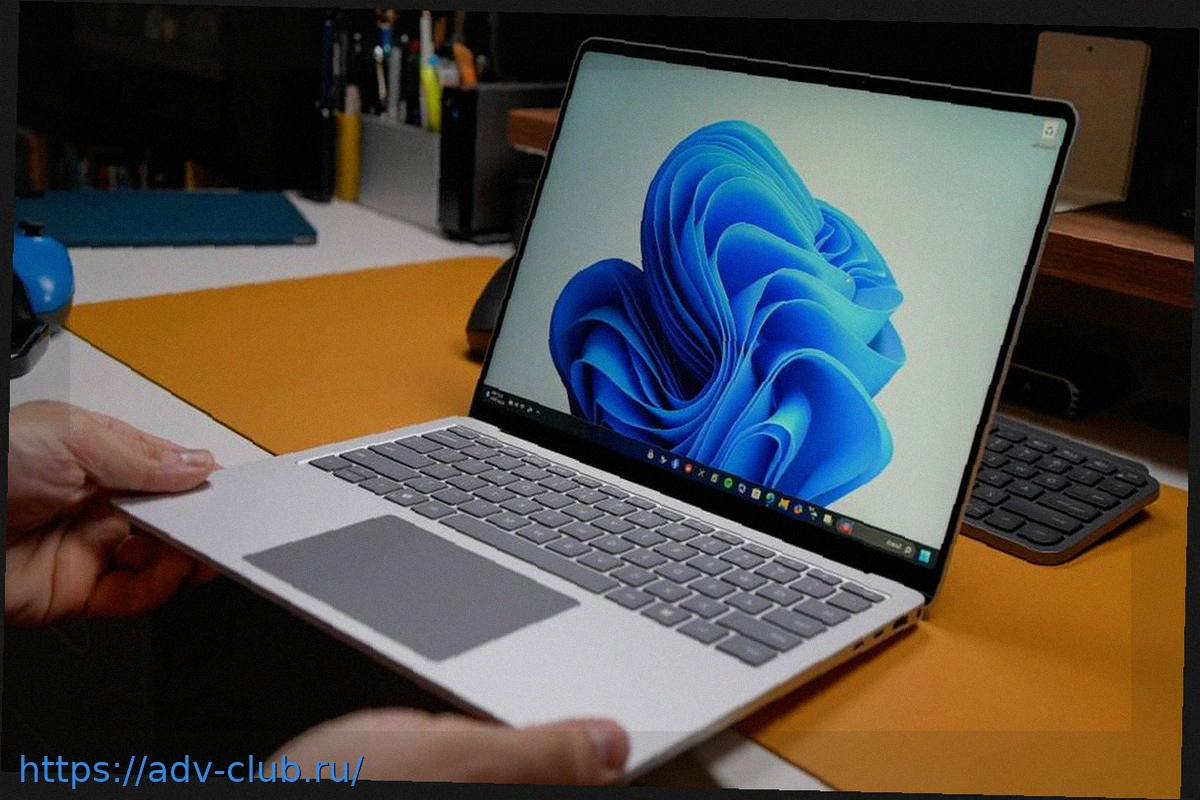
La gestión de múltiples ventanas y programas abiertos en tu ordenador puede llevar rápidamente al desorden. Si bien una configuración de varios monitores es ideal para quienes necesitan acceder simultáneamente a diversas aplicaciones y carpetas, no siempre es una opción viable. Afortunadamente, Windows integra una funcionalidad que permite generar múltiples entornos de trabajo en un único equipo sin necesidad de pantallas adicionales: los escritorios virtuales.
Resulta sorprendente que muchos usuarios de Windows, incluso los experimentados, desconozcan la existencia de esta característica. Por eso, en este artículo te explicaremos cómo configurar y utilizar los escritorios virtuales para que puedas disfrutar de una experiencia «multipantalla» optimizada, sin la necesidad de adquirir y conectar monitores adicionales.
Es importante destacar que la función de escritorios virtuales se encuentra integrada de manera nativa en Windows, eliminando la necesidad de instalar programas externos. Su configuración es sumamente sencilla, y la mayoría de sus operaciones se realizan mediante prácticos atajos de teclado.
Pasos para Crear Escritorios Virtuales en Windows
Para gestionar los escritorios virtuales de Windows, tu herramienta principal será una combinación de teclas: Win + Tab. Al presionar este atajo, accederás a la «Vista de tareas», una interfaz que muestra todas las ventanas activas en tu escritorio actual. Desde allí, podrás ver y administrar los escritorios virtuales, que suelen ubicarse en la parte superior o inferior de la pantalla, según tu versión de Windows.
Crear un nuevo escritorio virtual es muy sencillo: basta con hacer clic en el botón con el signo ‘+’, etiquetado como «Nuevo escritorio». Podrás añadir tantos escritorios virtuales como consideres útiles para tu flujo de trabajo.
Una vez organizados tus escritorios virtuales de Windows, puedes asignar aplicaciones, carpetas y otras ventanas a cada uno de ellos. Simplemente abre la «Vista de tareas» (Win + Tab), haz clic derecho sobre la ventana que deseas mover y selecciona «Mover». Se desplegará un submenú donde podrás elegir el escritorio virtual de destino.
Una funcionalidad muy útil es la posibilidad de hacer que determinadas ventanas permanezcan visibles en todos los escritorios virtuales. Por ejemplo, si tu navegador web es esencial en tu trabajo y deseas tenerlo siempre a la vista, haz clic derecho sobre su ventana y selecciona entre «Mostrar esta ventana en todos los escritorios» o «Mostrar las ventanas de esta aplicación en todos los escritorios».
Organización y Control Simplificados con Escritorios Virtuales
Los escritorios virtuales de Windows son una excelente solución para mantener un entorno de trabajo ordenado. Una estrategia eficaz consiste en dedicar un escritorio a cada categoría de tareas: uno para aplicaciones de oficina, otro para navegación y correo electrónico, y quizás un tercero para contenido multimedia. Esto permite reproducir música de Spotify o videopodcasts de YouTube en segundo plano sin que sus ventanas interfieran con tus actividades principales.
Moverse entre los diferentes escritorios virtuales de Windows es igualmente sencillo gracias a un atajo de teclado: presiona Win + Control + flecha derecha o flecha izquierda para cambiar de entorno al instante.
Si en algún momento te desorientas o no encuentras una aplicación, puedes volver a la «Vista de tareas» (Win + Tab) para visualizar todas las ventanas abiertas e interactuar con ellas. Para eliminar un escritorio virtual, simplemente haz clic en el icono X que aparece sobre cada uno de ellos.
Es importante saber que los escritorios virtuales de Windows no son persistentes; se restablecen cada vez que reinicias o apagas tu PC. Sin embargo, si sueles poner tu ordenador en suspensión sin cerrar completamente tus aplicaciones y carpetas, esta característica no representará un inconveniente. Y aunque debas reconfigurarlos diariamente, el proceso es tan rápido que apenas te tomará unos instantes.