

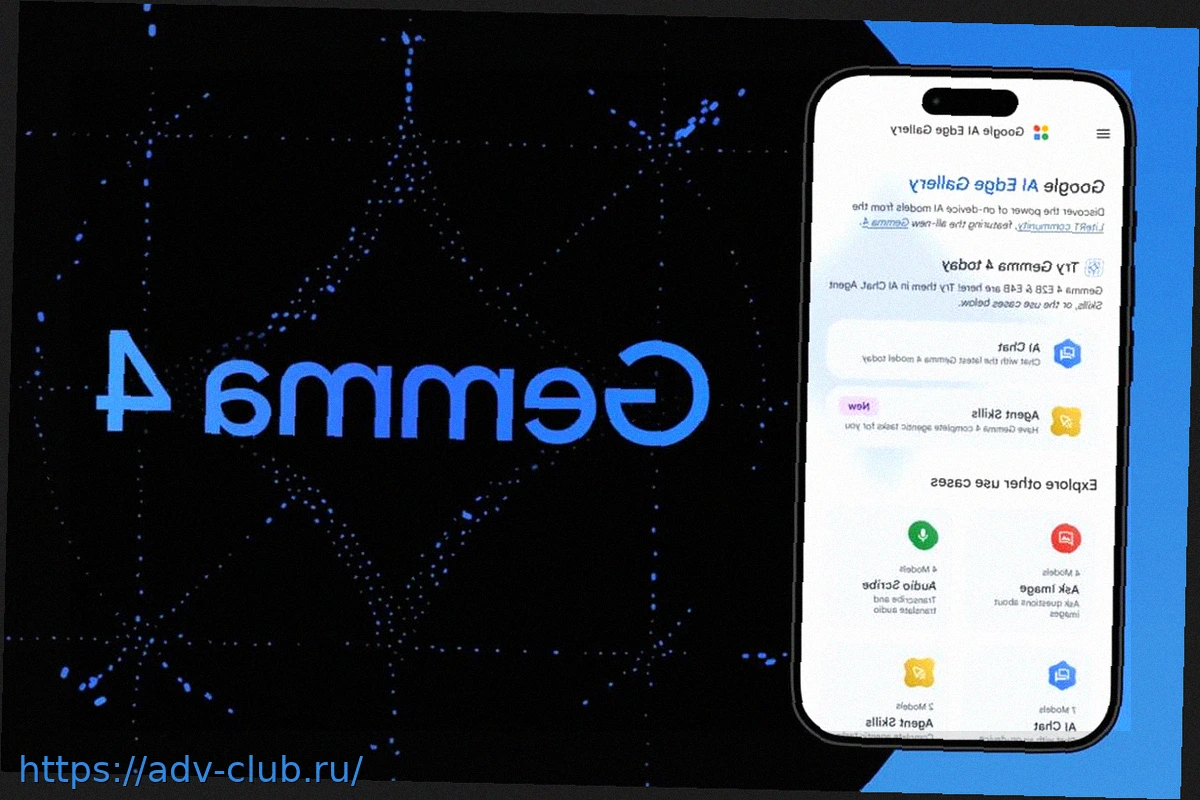
Si bien Google es conocido principalmente por su modelo de inteligencia artificial Gemini, tanto el modelo generativo como su asistente, la compañía desarrolla múltiples IA. Uno de los modelos que está ganando popularidad es Gemma, y en particular, Gemma 4. A diferencia de Gemini, que opera en los servidores de Google, Gemma 4 puede ser instalado directamente en tu ordenador o teléfono móvil.
La aplicación Google AI Edge Gallery simplifica enormemente la instalación y experimentación con Gemma 4 en iOS y Android.
Estamos acostumbrados a modelos de IA propietarios como GPT, Gemini, Claude o Grok, accesibles a través de sus aplicaciones o APIs. Sin embargo, los modelos de IA de código abierto ofrecen mayor flexibilidad y control. Entre ellos se encuentran LLaMA de Meta, Mistral AI de Mistral, Qwen de Alibaba y, por supuesto, Gemma de Google. La principal ventaja de un modelo de IA de código abierto es la posibilidad de instalarlo y personalizarlo en tu propio dispositivo, utilizando tus propios datos y sin depender del creador de la IA.
Aunque el manejo de modelos de IA abiertos puede parecer complejo, herramientas como Ollama o LM Studio facilitan su uso en PCs y Macs. Para instalar Gemma 4, la IA abierta de Google, la propia compañía ofrece una aplicación experimental llamada Google AI Edge Gallery. Esta app, gratuita, permite convertir tu teléfono Android o iPhone en un dispositivo de pruebas para la IA.
¿Qué es Google AI Edge Gallery?
Google AI Edge Gallery es una aplicación disponible para iOS y Android diseñada para «ejecutar modelos de lenguaje a gran escala (LLM) en tu dispositivo móvil». Estos modelos son la base de muchas aplicaciones de IA que usamos a diario, como ChatGPT o Gemini. Para modelos de IA abiertos, se necesita una aplicación intermediaria como Ollama, LM Studio o, en este caso, Google AI Edge Gallery.
La creciente eficiencia de los modelos de IA y la potencia de los smartphones actuales permiten que estos modelos funcionen directamente en tu teléfono. Aplicaciones como Google AI Edge Gallery democratizan el acceso a los modelos LLM, permitiendo a cualquier usuario probarlos en su Android o iPhone.
Lanzada inicialmente para iPhone el 26 de febrero, la aplicación ahora está disponible para Android y iOS. También cuenta con un repositorio en GitHub. Aunque el principal atractivo de Google AI Edge Gallery es la posibilidad de instalar Gemma 4, la app también permite instalar modelos de IA de terceros como DeepSeek o Qwen (de Alibaba). Además, a través del botón «+» en la sección «Models», puedes instalar cualquier modelo de IA desde archivos descargados previamente de plataformas como Hugging Face.
Instalar Gemma 4 con Google AI Edge Gallery
La instalación de Google AI Edge Gallery es sencilla y se realiza a través de Google Play y App Store. Es compatible con Android 12 y versiones posteriores, y con iOS 17 y versiones posteriores. También se ofrece una guía detallada en su repositorio de GitHub para instalaciones alternativas.
Dentro de la aplicación, tienes dos métodos para instalar Gemma 4:
- Accede a la sección «Models» a través del menú desplegable. Busca Gemma 4 y selecciona «Download». Podrás elegir entre diferentes versiones, como Gemma 4 E2B (un modelo ultraligero de 2 mil millones de parámetros, ideal para dispositivos con recursos limitados) y Gemma 4 E4B (un modelo más potente de 4 mil millones de parámetros para dispositivos más capaces). La elección dependerá de la capacidad de tu dispositivo.
- Desde la ventana principal de Google AI Edge Gallery, puedes acceder a diversas funciones. Al seleccionar una función como «AI Chat», verás una lista de modelos LLM recomendados. Selecciona el que desees y pulsa «Download». La aplicación puede advertirte sobre la necesidad de hardware más potente para ejecutar la IA, pero siempre puedes desinstalarla si el rendimiento no es satisfactorio.
¿Qué puedes hacer con Gemma 4?
Una vez que hayas descargado un modelo de IA como Gemma 4, podrás experimentar con sus diversas funcionalidades, que incluyen:
- AI Chat: Conversa con la IA a través de preguntas y respuestas. Incluye un modo «Pensamiento» que muestra el proceso de razonamiento del modelo y permite personalizar parámetros.
- Agent Skills: Utiliza la IA como un asistente proactivo que puede buscar información en internet para generar respuestas más complejas, como resúmenes o mapas interactivos. En el enlace proporcionado se pueden encontrar habilidades creadas por otros usuarios.
- Ask Image: Identifica elementos, objetos o personas en imágenes o fotografías.
- Audio Escribe: Transcribe o traduce audios.
- Prompt Lab: Un espacio para experimentar con «prompts» y ajustar parámetros de los modelos de IA, como la temperatura, para fomentar la creatividad o la fiabilidad de las respuestas.
- Tiny Garden: Un minijuego para crear un jardín virtual usando lenguaje natural, demostrando las capacidades de la IA de una forma lúdica.
- Mobile Actions: Permite realizar o automatizar tareas en el dispositivo móvil mediante una versión personalizada de Gemma.
Instalar Gemma 4 con Google AI Edge Gallery es una forma práctica y accesible de explorar las capacidades de este modelo de IA abierto y otros modelos. Todo esto se realiza de forma local, bajo tu supervisión y, lo más importante, sin enviar tus datos o información a Google, a menos que tú lo elijas.