

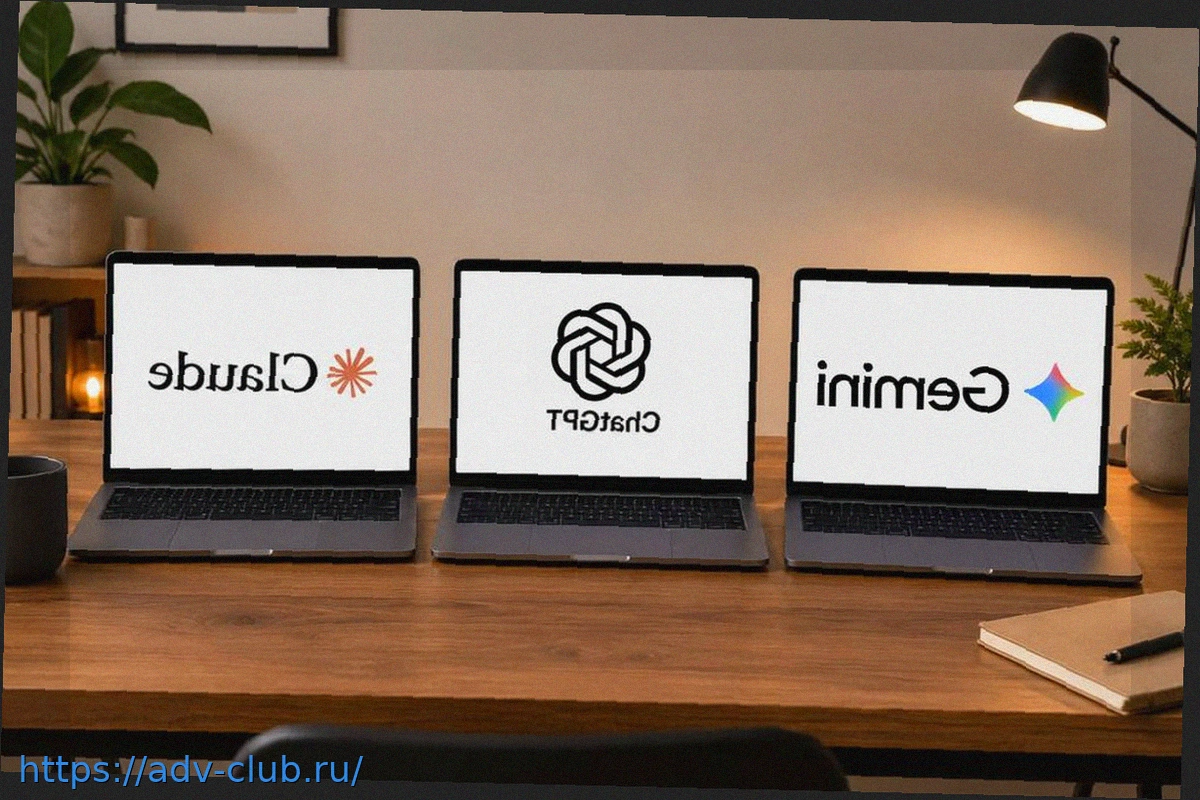
La inteligencia artificial avanza a pasos agigantados, y es común que utilicemos varios asistentes de IA como ChatGPT, Gemini y Claude para diferentes tareas. Mantener la información y las conversaciones importantes a través de estas plataformas puede ser un desafío. Afortunadamente, existen métodos para migrar tus chats, datos e incluso configuraciones personalizadas entre estos populares modelos.
Tener acceso a múltiples asistentes de IA es una gran ventaja, ya que cada uno puede sobresalir en diferentes tipos de respuestas y tareas. La capacidad de transferir tu historial y configuraciones te permite aprovechar lo mejor de cada plataforma, superar las limitaciones de las cuentas gratuitas y personalizar tu experiencia de IA.
Ya sea que desees hacer una copia de seguridad, consolidar tu historial o simplemente cambiar de proveedor, importar tus chats y datos entre Gemini, Claude y ChatGPT puede ahorrarte tiempo y esfuerzo. Sin embargo, es importante entender que el proceso no siempre es directo y puede haber limitaciones.
¿Por Qué Importar tus Datos y Chats de IA?
Cada modelo de IA, entrenado por empresas como Google, Anthropic y OpenAI, tiene su propia metodología y, en consecuencia, su propio estilo de respuesta. La forma en que interactúas con un asistente de IA, a través de preguntas, tareas y archivos compartidos, contribuye a su aprendizaje y evolución. Migrar tus conversaciones y datos entre estas aplicaciones de IA puede ser beneficioso por varias razones:
- Conservar tu historial de conversaciones: Las conversaciones pasadas a menudo contienen información valiosa y revisarlas puede ser más eficiente que reformular preguntas.
- Compartir prompts efectivos: Los prompts bien diseñados son cruciales para obtener las respuestas deseadas de la IA. Importar tus prompts exitosos te permite reutilizarlos y construir tus propios asistentes personalizados, como los GPT personalizados en ChatGPT o proyectos en Gemini.
- Combinar lo mejor de cada IA: Para tareas complejas, puedes iniciar una conversación en un modelo y continuarla en otro, aprovechando las fortalezas específicas de cada IA.
- Como copia de seguridad: Los servicios en línea pueden cambiar o desaparecer. Migrar tus chats y datos asegura que tendrás tu historial de conversaciones y otra información importante resguardada.
Qué No Puedes Hacer al Importar Chats de IA
La transferencia de datos entre asistentes de IA no es tan sencilla como la importación de contraseñas o marcadores entre navegadores web. Actualmente, no existe un estándar universal para la importación instantánea de chats de IA.
Esto significa que el proceso de migración de datos no es perfecto. Si bien puedes hacer una copia de seguridad de tus conversaciones y transferirlas, exportar otros datos o ajustes personalizados puede ser más complicado. Parte de esta configuración podría perderse o ser imposible de exportar.
Es fundamental recordar que cada modelo de IA tiene su propio entrenamiento, arquitectura e infraestructura. Al importar una conversación y datos de configuración, solo se transfiere esa información. El comportamiento del modelo en sí mismo cambia al pasar de Gemini a Claude, ChatGPT, o viceversa.
Importar Chats de IA Manualmente
La forma más básica de importar tus chats de IA es copiar y pegar manualmente el texto de una conversación de un asistente a otro. Este método es útil para proporcionar contexto, acortar el proceso y combinar las capacidades de dos modelos en un mismo tema o tarea. Aunque no es práctico para un gran volumen de conversaciones, puede ser útil si necesitas obtener opiniones diferentes sobre una misma cuestión o confrontar las respuestas de dos IAs.
Importar Chats y Datos a Gemini
Google ofrece una página dedicada a la importación de conversaciones a Gemini. Puedes transferir tus «instrucciones personalizadas» e «historial de conversaciones».
Para importar datos memorizados y conversaciones:
- Ve a este enlace o abre Gemini en tu navegador web, inicia sesión, haz clic en Ajustes y luego en Importar dato memorizado a Gemini.
- En la sección «Importa conversaciones», puedes subir un archivo ZIP de hasta 5 GB para importar tus chats de Claude o ChatGPT.
Para exportar chats desde ChatGPT:
- En ChatGPT, haz clic en Configuración.
- Ve a Controles de datos.
- En Exportar datos, haz clic en el botón Exportar y confirma tu decisión.
Para exportar chats desde Claude:
- En Claude, haz clic en tu perfil de usuario.
- Entra en Ajustes.
- Ve a Privacidad.
- En Tus datos > Exportar datos, haz clic en el botón Exportar datos y confirma tu decisión.
Una vez que tengas los archivos exportados, vuelve a Gemini, ve a Ajustes > Importar dato memorizado a Gemini y, en la sección Importa conversaciones, pulsa el botón Añadir.
Importar tus Chats y Datos a Claude
Claude fue uno de los primeros asistentes en facilitar la importación de datos de otros servicios de IA, aunque el proceso se centra principalmente en la memoria y no en la importación directa de chats.
Para migrar tu memoria a Claude:
- Copia el siguiente prompt:
I'm moving to another service and need to export my data. List every memory you have stored about me, as well as any context you've learned about me from past conversations. Output everything in a single code block so I can easily copy it. Format each entry as: [date saved, if available] - memory content. Make sure to cover all of the following — preserve my words verbatim where possible: Instructions I've given you about how to respond (tone, format, style, 'always do X', 'never do Y'). Personal details: name, location, job, family, interests. Projects, goals, and recurring topics. Tools, languages, and frameworks I use. Preferences and corrections I've made to your behavior. Any other stored context not covered above. Do not summarize, group, or omit any entries. After the code block, confirm whether that is the complete set or if any remain.
- Pega este prompt en una conversación con tu asistente de IA actual (por ejemplo, Gemini o ChatGPT).
- Copia la respuesta y pégala en Claude, en Ajustes > Capacidades > Memoria.
- Haz clic en Iniciar importación y pega la respuesta del otro asistente en el campo proporcionado.
- Finalmente, haz clic en Añadir a la memoria.
Importar Chats y Datos a ChatGPT
ChatGPT ofrece una función para exportar los datos asociados a tu cuenta de usuario.
Para exportar tus datos de ChatGPT:
- Ve a Configuración > Controles de datos > Exportar datos.
- Pulsa el botón Exportar. Recibirás un enlace por correo electrónico para descargar un archivo que incluye tu historial de chats y otros datos.
Para importar datos de otros modelos de IA a ChatGPT:
Según la ayuda oficial de ChatGPT, para importar datos de otro modelo de IA, debes «Iniciar una nueva conversación en tu cuenta principal y cargar el archivo conversations.json. Esto no recreará las conversaciones en tu historial de chat, pero te permite mantener un registro de ellas accesible dentro de una conversación en tu cuenta principal para el contexto histórico».